2014年9月30日火曜日

Photoshopか新製品(DVDドライブ)か

悩む

このブログは、だいたい夕方から夜にかけてChromeの公式ブログやPCニュースサイトなどをみて、書く内容を考えています。
といっても、いつも記事になるようなニュースがあるとも限りませんから、時間があるときに自分の使い方や考えていることを書きためています。
ですので、ニュースがないと困ったなぁ、となってしまうのですが、今日は別の意味で困ってしまいました。記事になりそうなニュースが、2つもでてきたのです。

ChromebookでPhotoshopが動く(かもしれない)


「GoogleとAdobe、Chromebookで稼働する「Project Photoshop Streaming」を発表」
( http://www.itmedia.co.jp/news/articles/1409/30/news065.html )

基本的にデスクトップのWindowsPCで作業をしているのですが、外出先でブログやテキストを書く作業をChromebookでしています。

用途を見極めて分担すれば、とても便利ですが、Chromebookで不便なことは画像編集があります。
わたしの場合は、画像編集というのは大げさで、キャプチャした画面や撮影した写真をリサイズしたり、マークをつけたりするくらいです。
これまでPixlr Editorを入れてはみたものの、多機能すぎて使いにくいので、これまではWindowsにUSBメモリでファイルを移してペイントで加工していました。

しかし、このニュース記事を見たら、 改めてChromebookで画像処理というのが現実的にできるようになるかも、と期待してしまいます。


Chromebookで光学ドライブOK(かもしれない)


「日本HP、IEEE 802.11ac対応の「Chromebook 11 G3」」
( http://pc.watch.impress.co.jp/docs/biz/20140930_668967.html )

10月中旬から法人・教育機関向けに発売の予定、とのことです。
性能的には「主な仕様は、CPUとにCeleron N2830(2.16GHz、ビデオ機能内蔵)、メモリ4GB、16GB eMMC、1,366×768ドット表示対応11.6型ワイド液晶ディスプレイなど」と、他のChromebookと大きく変わるものではありませんが、HP公式にも掲載されており( http://www8.hp.com/jp/ja/products/laptops/product-detail.html?oid=7370354 )、楽しみです。
ちょっと気になったのが、詳細スペックをみるとバッテリー駆動時間が「後日掲載予定」となっている点とオプティカルドライブの欄に「オプション(外付けスーパーマルチドライブ)」とある点。
前者はアメリカのHPに掲載されているスペックシートにも書かれていないからと判断しました(とはいえ、他のWebニュースの記事では8時間と伝えられています。)。
後者については、Chromebookは外付けのDVDドライブは使えない、と思っていたので、どのようになっているのか興味があります。

2014年9月29日月曜日

C720の価格変化を確認してみた

昨日、「Amazon.comから直接日本に送ってもらえるChromebookを調べてみた」
( http://chromebookbeginner.blogspot.jp/2014/09/amazoncomchromebook.html )で調べて、自分の買ったAcer C720 Chromebook (11.6-Inch, 2GB,32GB)が少し高くなっていたようだったので、確認してみました。2014/7/31は注文した日です。単位は特に記載のない場合、円です。

比較項目 2014/7/31 2014/9/29 差額
Price $229.00 $239.00  +10.00
Item subtotal 24,388 27,151  +2,763
Shipping & Hanging 2,950 2,650  -300
Total before tax 29,526 29,801  +275
Sales Tax 0 0  0
Import Fees Deposit 2,188 2,385  +207
Total 29,526 32,186  +2,660

本体の価格が、$229.00→$239.00と上昇しています。
それに加えて、ドル円レートが、7月31日の106.50円/ドルから9月29日の113.60円/ドルへと円安になっています。
この2つが、2,660円高くなっている主な要因でしょう。

注文したのはChromebookの教育・法人分野への販売が始まり、個人向けに発売されるかも、という時期でした。
Amazon.comで買ってすぐに国内個人向け販売がされたらいやだなぁ、と恐る恐る注文しました。

さいわいというべきか、いまだ国内販売はされていません。
円安もこれくらいで落ち着くのでしょうか。

結果論ですが、 あのとき買っておいてよかった。

と、書いているとちょうどAmazon.comからメールが来ました。
なんだろうと思って開いてみると、こんな内容でした。

We're writing to let you know we processed your refund of JPY1,130 for your Order XXX-XXXXXXX-XXXXXXX.
(略)

        Import Fee Deposit Refund: JPY1,130
つまりは、輸入関税用にデポジットしておいた分を精算したら余計にお金をとってたから、1130円を返すよ、ということのようです。

閑話休題。

ふと、嫌な気がしてAmazon.co.jpをみてみました。
正式に日本発売されていませんから、平行輸入品ですが、同じモデルが販売されています。
価格は……
微妙な値段です。

2014年9月28日日曜日

Amazon.comから直接日本に送ってもらえるChromebookを調べてみた

 具体的には、"Special Shipping Information: Due to federal and international regulations, this product can only be shipped within the 50 states. "や"This item does not ship to City-name, Japan"と書いてあるものが、米国外にAmazonから発送できないものなので、それを×とした。
なお、Amazon,comの扱いでないものでも最初に表示される業者が○なら○にした。

記載は、機種名(液晶サイズ,メモリ,SSD) ○(Amazon or Other 日本直接発送OK)or×(NG)の順(2014/9/28現在)。
慎重に確認したつもりですが、間違い、変更などあるでしょうから、もしこのリンクから購入する際は十分確認してください。

発売中

ACER

Acer C720 Chromebook (11.6-Inch, 2GB,16GB)  ×
Acer C720 Chromebook (11.6-Inch, 2GB,32GB)  ○Amazon( http://www.amazon.com/Acer-C720-Chromebook-11-6-Inch-2GB/dp/B00FNPD1VW/ref=sr_1_1?s=pc&ie=UTF8&qid=1411902022&sr=1-1&keywords=chromebook )
Acer C720P Chromebook (11.6-Inch Touchscreen, 2GB,16GB)Moonstone White  ×
Acer C720P-2666 Chromebook (11.6-Inch Touchscreen, 2GB,16GB) ×
Acer C720P Touch Screen Chromebook (11.6-Inch Touchscreen,4GB 32GB) Moonstone White ×
Acer C720P Touch Screen Chromebook (11.6-Inch Touchscreen,4GB 32GB) Granite Gray ×
Acer C720P Chromebook (11.6-Inch Touchscreen, 2GB,32GB)  ×

ASUS

ASUS Chromebook C200MA-DS01(11.6-Inch,2GB,16GB)  ×
ASUS Chromebook C300MA-DB01(13.3-Inch,2GB,16GB)  ×

Dell

Dell 730-8302 CHROMEBOOK11(11.6IN,2GB,16GB)  ×
Dell Chromebook 11(11.6inch,4GB,16GB)  ×

Google

 Chromebook Pixel LTE Version (12.85inch,4GB,64GB) ×

HP

HP Chromebook 11-1101(11.6Inch,2GB,16GB) ×
HP Chromebook 14(14Inch,2GB,16GB) ○Amazon( http://www.amazon.com/HP-Chromebook-14-Ocean-Turquoise/dp/B00FGOTA6K/ref=sr_1_2?s=pc&ie=UTF8&qid=1411902022&sr=1-2&keywords=chromebook )
HP 14-q070nr 14-Inch Chromebook (14Inch,2GB,16GB free T-Mobile 4G) ×
HP Chromebook 14-c050 (14Inch,2GB,16GB) ○Other( http://www.amazon.com/HP-Chromebook-14-c050-Sparkling-Black/dp/B00CXFJPJC/ref=psdc1_t2_B00FGOTBQO_B00CXFJPJC ) 

Lenovo

Lenovo N20(11.6-Inch,2GB,16GB) ×
Lenovo IdeaPad N20P(11.6-Inch,2GB,16GB) ×
Lenovo ThinkPad X131e Chromebook(11.6-Inch,4GB,16GB) ×

Samsung

Samsung Chromebook 2 (13-Inch,4GB,16GB) ×
Samsung Chromebook 2 (11.6-Inch,4GB,16GB) ×

Toshiba

Toshiba CB35-A3120(13.3-Inch, 2GB,16GB) ×
Toshiba CB35-B3330(13.3-Inch, 2GB,16GB)  ○Amazon ( http://www.amazon.com/Toshiba-CB35-B3330-13-3-Inch-Chromebook-2/dp/B00N99FV76/ref=psdc1_t1_B00N99FXIS_B00N99FV76 )
Toshiba CB35-B3340(13.3-Inch,4GB,16GB) ×

未発売

Acer Chromebook 13 CB5-311-T7NN (13.3-inch HD, NVIDIA Tegra K1, 2GB,16GB) )  ×
Acer Chromebook 13 CB5-311-T1UU (13.3-inch Full HD, NVIDIA Tegra K1, 4GB,32GB) ) ×

感想

こうしてみると、わたしがAcer C720 Chromebook (11.6-Inch, 2GB,32GB)を買った、7月下旬より変える機種が増えているなぁ。

いやいや、円安になっているから、今よりは安く買えてる、と自分を納得させよう。買ったときの記事はこちら(「Acer C720 2GB 32GBを注文 」 http://chromebookbeginner.blogspot.jp/2014/07/acer-c720-2gb-32gb.html)。

2014年9月27日土曜日

アメリカでも低価格化の波がWindowsのシェアを侵食しているらしい

先日書いた記事(「サムスンがChromebookを含むノートPC販売から撤退」
 http://chromebookbeginner.blogspot.jp/2014/09/chromebookpc.html )では、サムスンが欧州でノートPC販売から撤退するとのWebニュースの記事から、次のように私は考えました。

1 世界的に低価格PCに需要がシフトしている
2 Chromebookはアメリカではニュースバリューをもつ(ほど低価格PCとして普及している)
3 Chromebookの未来は暗い?明るい?

しかし、次の記事を読むとどうも、「Chromebookの未来は明るそう」です。

MacとChromebookの販売シェア上昇


"Mac and Chromebook sales erode Windows PCs' retail share"
(「MacとChromebookがWindows PCのシェアをくってるよ」例によって私の訳はくだけた調子ですが、原文はそんな文章ではありません)
( http://www.computerworld.com/article/2687742/mac-and-chromebook-sales-erode-windows-pcs-retail-share.html )

 おおよそのところを訳すと、こんな感じです。
 7月4日から9月1日までの10週間の小売での販売シェアは、こんな感じだったよ。

Mac 26.8%(前年比11%増 2013年の同時期 24.2%)
Chromebook 4.5%(前年比36%増 2013年の同時期 3.3%)
Windows PC 68.4%%(前年比6%減 2013年の同時期 72.3%)

マックの増加は値下げによるものだね。
Windows PCは、Chromebookを意識して低価格化で対抗しているし、これまでのクラムシェルタイプのPCから2in1のタイプに力を入れるようになってるよ。

私が考えたこと

集計時期(アメリカの新学期前)や集計対象(小売のみ)を考慮しても、MacとChromebookの販売増加は低価格化への志向が高まっていることを反映していると思います。
これは先日の記事でみた、ヨーロッパで起きていることと同じことなのでしょう。
おそらくは、日本でも同様のことが起こるでしょう。

最初にこの記事を読んだ時はMacのシェアが高いので、読み違えたかと思いました。ほかのサイトをみると、通年ではそれほど高くありませんが、それなりにシェアをとっているようです。また、下がったとはいえ、Windowsのシェアはおよそ7割程度です。まだまだWindowsPCが主流であることは否定できません。

しかし、よく読むとChromebookの伸び率はかなり高い。
ということは、時間がどれくらいかかるかは別として、次第にシェアを広げ、WindowsやMacと並ぶとまではいかなくても、それなりに存在感を示していけるのかな?
さらに、Androidと連携できれば、Androidタブレット+Chromebookの価格が2-in-1のWindowsPCより安くなり、優位に展開できるかもしれません。

低価格化については以前の記事でも考えていましたが、PC、タブレット、スマホ、ウェアラブルのトータルで考える視点が足りませんでした。
 わたしに言われるまでもなく、MicrosoftもAppleもGoogleも当然対応をとっています。

Microsoft Windows-Windows8.1-WindowsPhone?-?
Apple Macbook-iPad-iPhone-AppleWatch
Google Chromebook-Android-Android-Android Wear

この点から見ると、違った展開になるのかもしれません。
あんがい、Chromebookもいいところにいくのかもしれません。

まぁ、Chromebookを最近買った素人が適当に拾ったWeb記事から考えただけですから、あてにはなりませんが。

2014年9月26日金曜日

Chromebookでフランス語を入力する

Windowsでは言語パックを入れることで多言語に対応できますが、Chromebookではどうなっているか、を確認しました。

正直なところ、ほとんど日本語と英語だけで用は足りるので、その他の言語が必要になるということはありません。
ただ、たまにフランス語を使うこともあるので、いざというときのために確認しておこうと思った次第です。
これまでは■などの記号を入れて、Windowsで加筆修正をしていました。

たぶん、Chromebookでも対応はできるだろうとは思っていたのですが、時間がないこともあって、これまで試してきませんでした。
で、試してみたら、思った以上に簡単でした。
作業手順
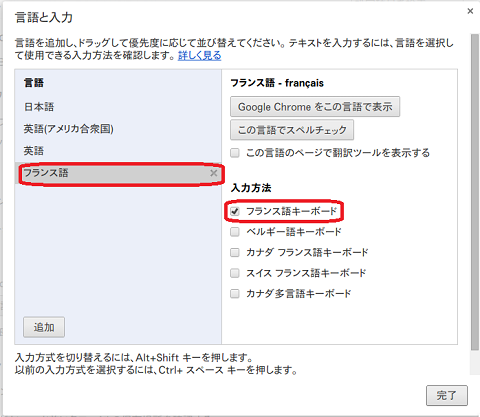
1 「設定」から「詳細設定を表示」を選び、「言語」の「言語と入力の設定」をクリックします。


  すると、おそらく以下のようになっていると思います。


 で、左下にある「追加」ボタンを押します。
 ついでに、その下にある説明も読んでおきます(ほとんどの人は知っていると思いますが)。
 追加したい言語(今回はフランス語)を選択してOKを押すだけです。


 さらに、 「言語と入力」画面でフランス語キーボードを選択して、完了です。


 こう設定すると、Alt + Shift でキーボードが「あ」(日本語)ー「US」(英語)ー「FR」(フランス語)と変わります(なぜかキャプチャした画像で日本語だけ小さいのですが)。


 数字の2をタイプすると、それぞれ、2 2 é と表示されます。

 これでフランス語の入力ができるようになりました。
 キーボードの刻印と入力される文字の対応が面倒です。
 時間があるときに整理してみたいと思います。

 ちなみに言語を削除するときは、言語と入力画面で該当する言語をクリックして右側の✗をクリックすれば削除されます。

ログオフすると、どうも最後に追加したキーボードが選択されているようです。
今回でいうとFR(フランス語)になっています。
すると、ログインしようとログインパスワードをタイプすると、キーボードの刻印とは違う文字が打たれることになります。
これに気づかず、何度かパスワードをタイプして、おかしいなぁ、と思ってました。

 ログイン時には必ず右下のキーボードタイプをUSにしてからタイプする。

これを注意しておかなくてはいけません。

2014年9月25日木曜日

Chromeのアップデートがきたけれど

「「NSS」ライブラリに脆弱性、「Firefox」「Thunderbird」「Google Chrome」が更新」
( http://www.forest.impress.co.jp/docs/news/20140925_668396.html )

「「Google Chrome」の最新安定版v37.0.2062.124をリリースしている。」という記事を見て、なんか毎日セキュリティ関連の記事を目にするなぁ、と感じている今日このごろ。

自分のC720もアップデートするだろうと、設定画面を確認し、バージョンが37.0.2062.120なのを確認して、更新を適用する。


更新が2~3分くらいですんで、あとは再起動のみ。


更新がすんで、再起動ボタンをクリックする。


あれ、バージョンが37.0.2062.120のままだ。
なのに、最新の状態と表示されてる。

Google作成のChromebookのヘルプをみてみます。
Stable、Beta、Dev チャンネル
( https://support.google.com/chromebook/answer/1086915?hl=ja )

 Stable チャンネル: Chrome OS テストチームによるすべてのテストが完了しているチャンネルです。クラッシュやその他の問題をできるだけ回避したい場合は、Stable チャンネルの使用をおすすめします。マイナー アップデートはおよそ 2~3 週間に 1 回行われ、メジャー アップデートは 6 週間に 1 回行われます。

Beta チャンネル: リリース予定の機能や拡張機能を最小限のリスクで試したい場合におすすめです。アップデートはほぼ毎週行われ、メジャー アップデートは 6 週間に 1 回行われます。Stable チャンネルより 1 か月以上早く、新しい機能をご利用いただけます。

Dev チャンネル: Chrome OS の最新機能を試したい場合におすすめです。Dev チャンネルのアップデートは週 1~2 回行われます。このチャンネルはテスト済みですが、新機能をいち早く公開することを優先しているので、不具合が発生することもあります。
安定的なものがよいのでStableにしているのですが、チャンネルのせいかなぁ。しかし、セキュリティ関連だから、対応していないのも困るのですが……。


この記事を投稿した後、WindowsのChromeがどうなっているのかを確認したら、 37.0.2062.124になっていました。
この記事は、WindowsのChrome がv37.0.2062.124になったということだと理解することにしました。


2014年9月24日水曜日

サムスンがChromebookを含むノートPC販売から撤退

欧州で、サムスンがChromebookを含むノートPCの販売から撤退するようです。


"Samsung shuts down European laptop, Chromebook sales amid PC industry turmoil"
( http://www.pcworld.com/article/2687083/samsung-shuts-down-european-laptop-chromebook-sales-amid-pc-industry-turmoil.html )

この投稿の元記事はこちら("Exclusive: Samsung exits laptop market including Chromebooks")。
( http://www.pcadvisor.co.uk/news/laptop/3573470/samsung-exits-laptop-market-including-chromebooks/ )

この記事を見て「東芝、個人向けPC事業を大幅に縮小、一部撤退も」
( http://itpro.nikkeibp.co.jp/atcl/news/14/091800968/ )を思い出しました。

これらの記事から考えたことが3つあります。

1 世界的に低価格PCに需要がシフトしている


撤退の理由については、ソニーのVaio事業撤退と同様に、ハインエンド向けで収益をあげているが、消費者は低価格のPCを望んでおり、それに対応できない、というところにあるようです。

新興国ではなく欧州でも低価格のPCの需要が高まっているということを考えると、日本でも今後はより低価格なPCへの需要は高まっていくのでしょう。


2 Chromebookはアメリカではニュースバリューをもつ(ほど低価格PCとして普及している)


教育分野で売上が伸びている、Amazon.comのノートPC分野で売上1位など、Chromebookが売れているという報道があります。また、この記事を見ると、見出しにChromebookと入っています。
つまり、低価格PCの代名詞的なものであるChromebookですら、販売をやめる、という含意があるのだと想像します。
ましてや、サムスンは液晶やCPUの製造メーカーですから、intelからCPUを買うAcerやHPより価格競争力があるかもしれないのに(もちろんボリュームが違うので、intel製CPUのほうが安いということはありそうですが)、価格競争に敗れた。

3 Chromebookの未来は暗い?明るい?


これをサムスンの特殊事情とみるか一般的な傾向とみるかは、わたしには正直なところわかりません。
ただ、いえることがあります。

PCが使われなくなりタブレットやスマホがデジタル機器の主流になっても、Webがなくなることはない、ということです。

そして、利用する側からみれば、十分な性能と見合う価格であれば、どんなOSだろうが構わない、ということです。

わたしとしては、軽いOSと設定や管理に手間がかからないChromeOSをわりと気に入ってますが、よりよいものがあれば、それに乗り換えるでしょう。

それまでは、このChromebookのある生活を楽しみたいと思っています。

2014年9月23日火曜日

Chromebookでプログラミング

 現在Chromebookが教育分野と法人にのみ販売している方針が、よくわかる事例のニュース記事を見ました。

記事概要

「21世紀を生きる日本人として必要な素養とは - 日本HPのChromebookを使ったICT活用「21世紀型教育のモデル授業」ー2 HP Chromebookでプログラミング&オーサリング」
( http://news.mynavi.jp/articles/2014/09/22/hp/001.html )

少し長い記事の、しかも途中のページですので、まとめてみます。

日本HPがICT(Information and Communication Technology)を活用した「21世紀型教育のモデル授業」を公開した。その授業にCromebookをもちいて、プログラミングとプレゼンテーションを小学生が行った。
そこでは、プログラミング環境として「スクラッチ」や「スクイーク」がもちいられた。

で、Scratch( http://scratch.mit.edu/ )のサイトを見てみると、ブロックを組み立てるようにしてプログラミングをするもののようで、楽しそうな数多くの作品がアップされています。

考えたこと

小学生にWindowsパソコンを渡して、「さぁ、○○をやってみよう」といったら、好奇心旺盛な子どもは、説明にない操作(大人から見たら、余計なこと)をし始め、なかなか授業が進まないでしょう。
これはパソコンの操作を他人(子どもでなくても!)に教えたことのある人なら、誰しも経験したことがあるのではないでしょうか。
なんで、そこをクリックするんだ!、と言いたくなることが。

そして、なにより私自身がそうした人間です。教えられたことを素直に聞くだけでなく、手が空いた時にいろいろといじって、ぜんぜん違う画面を出してしまったり、プログラムを終了させたり……。

そうしたときに、Chromebookならば元に戻しやすいし、管理もしやすい。
余計なものはないし、触れることができないのですから。

良い面ばかりではありませんが

もちろん、パソコンがブラックボックスとなることには、功罪あるのでしょう。
セキュリティへの関心の低下、できることしかしなくなる、便利に利用するための良いプログラムを作ることが一部の人だけになる……。

とはいえ、かまどが電気炊飯器に取って代わり、一般人は電気炊飯器を設計できません。そして、家庭科の時間にかまどを使って料理すべき、という人はいないでしょう(キャンプでは必要な技能ですが)。
それと同様に、パソコンがブラックボックスになることも、技術進歩の流れなのかもしれません。

そうした流れを考えてみると、幼い頃からパソコンを使ってプログラムやプレゼンテーションをできるようになることは、これから必要になるのでしょう。
そのために、Chromebookが用いられるのはうれしいことです。
また、Chromebookに適した用い方を見つけていきたいものだと思います。

2014年9月22日月曜日

何度目かのセキュリティ関連の話

Googleがマルウェア!


「Googleの広告サーバ「DoubleClick」がマルウェアを配信していた」( http://gigazine.net/news/20140922-google-doubleclick-malware/ )

問題発見後、問題の広告はなくなっている、ということです。
ですので、過剰に反応するのはよくありません。

しかし、この記事を見て、感じたこと。

絶対に安全な世界はない

ことを、忘れてはいけないというです。
(ネットでも現実でも)世界には危険が満ちている、のです。

これまでもセキュリティ関連のニュース記事を注意してみていました。
故意(犯罪)による個人情報の流失やウイルス感染
  >>対策の不備によるもの
    >>過失によるもの
と、個人情報流出やウイルス感染事件の重大度を考えてしまいます。

流出元としての責任の重さは、上のような順になるのでしょう。

しかし、流出した個人情報や被害にあったPCの所有者にとっては、どれも同じ。
個人情報の流出やウイルス被害。
最悪の場合は、金銭的な被害や社会的な地位の毀損といったことになりかねません。

対策は

ない、ということをわかったうえで使うしかないのだろう、と改めて感じました。

いまあるPCはWindows8.1が1台、Windows7が1台、ChromeOSが1台です。
Windowsのセキュリティソフトを3台インストールできるからと考えずに、1台は有料ソフト、2台目は無料ソフトとソフトを変えてみます。

あと、ChromeOSが普及してきているということは、それを狙ったウイルスもそろそろでてくるでしょうから、気をつけておかないと、いけないな、と考えているところです。
具体的にどうする、というのがなかなか思い浮かばないところではありますが……。

2014年9月21日日曜日

C720とKindlePaperWhiteの連携

最近Kindleづいている、わたしのC720ですが、
基本的なテストを忘れていました。

C720にKindle Paperwhiteをつなぐ


おそらく基本的な機能はできるけれども、ドライバーをつかったことはできない、という結論になるでしょう。

ただ、やってみるとうまくいくかもしれませんから、日曜日の暇な時間にためしてみました。

USB接続


USB接続自体は、普通のUSBですから問題なく接続できます。
そして、Kindleのフォルダも見ることができました。
Kindleも画面キャプチャが本体だけでできますが、その画像も問題なく、C720で表示できました。

ChromebookとKindleを連携させる

いよいよメインの検証です。
Amazonでキンドル本を買う方法には3つの方法があります。

1 Kindle本体で買い、ダウンロードする
2 Windows PC(Macでも可能)で買い、Kindleにダウンロードする
3 Windows PC(Macでも可能)で買い、PCにダウンロードし、Kindleに転送する(PC経由で転送)


2はPCのブラウザで注文するだけですから、今回は3を試してみます。
大容量の場合(マンガや画像の多いもの)はこの方法をとることが多いです。ですから、Paperwhiteではあまり使うことはありませんが、可能かどうか調べてみます。

「PC経由で転送」を試してみる

1 夏目漱石の『坊っちゃん』を試しにやってみます。
  ChromeOSからPCへのダウンロードは選択できました。


2 ダウンロードまではできましたが、Kindleに転送するときに、問題が発生しました。


3 右下に表示されている、「坊っちゃん.azw3」をクリックすると、こんなダイアログが出てきました。


4 しかし、C720のダウンロードフォルダにファイルはダウンロードできています。


5 そこで、ダウンロードしたファイルをKindlePaperWhiteのDocumentフォルダにコピーしました。


6 『坊っちゃん』のおなじみの冒頭「親譲りの無鉄砲で〜」がKindleで表示できました!


結論

 C720とKindleでは、PC経由で転送は一部機能しないところもありますが、ダウンロードしたファイルをKindle PaperWhiteのDocumentフォルダにコピーすることで、対応可能でした。

2014年9月20日土曜日

2014年のChromebookベストバイ(少し気が早いような気もするけれど)

 PC PROというイギリスのPC関係のウェブサイトに、こんな記事がありました(英語の記事です)。

"The 7 best Chromebooks of 2014"
( http://www.pcpro.co.uk/features/390880/the-7-best-chromebooks-of-2014 )

 まだ9月で早い気がしますが、とりあえず、簡単にまとめつつ訳しておきます。訳がくだけた口調なのは、サッと訳したからです。原文は、こういった記事では普通の文章です。

ディスプレイ

多くのものがTN液晶で1366×768だけど、HP Chromebook 11はIPSパネルだし、Samsung Chromebook 2はフルHDで13.3インチだからいいよね。

操作性

Chrome OSは、タッチパッドゼスチャーやタッチディスプレイも対応しているよ。けれど、そうした機能を活かしているのはGoogleのChromebook PixelとAcerのC720やC720Pくらいだね。(訳者注 C720は違うと思うが……)

デザインと作り

Chromebookはデザインや作りでおおまかに言うと2つの方向性が見られるよ。
一つはHP Chromebook 11やSamsung Chromebook 2 13.3インチみたいな作りこまれたもの、
もう一つはそれ以外のプラスチック板をただカットしただけみたいなものだね。

外部接続とストレージ

Chrome OSは基本的にクラウドで使うようにできているよ。
だからストレージは16GBか32GBだけど、画像を扱わなければ十分だよ。

主な仕様

BluetoothやHDMI、USBもだいたいついてるよ。
古いChromebookはAtomだけど、最近はARMやCeleron、Corei5を搭載しているよ。
タブを開いたままいくつかタスクを動かすなら、パワーの有るCPUのほうがいいよ。
だいたいARM系のほうがCerelonよりパワーがないみたい。

2014年のChromebookベストバイ

1) HP Chromebook 11
2) Asus Chromebook C200
3) Samsung Chromebook 2 13.3in
4) Dell Chromebook 11
5) Acer C720 Chromebook
6) Google Chromebook Pixel
7) Toshiba Chromebook 13.3in

わたしのAcer C720が5位というのは、値段と製造時期からいうと頑張っているほうかな。

2014年9月19日金曜日

ブラウザで本が読める「Kindle Cloud Reader」が利用可能に

Kindle Cloud Reader Amazon.co.jpで提供開始

「ブラウザで本が読める「Kindle Cloud Reader」が利用可能に」
( http://ebook.itmedia.co.jp/ebook/articles/1409/19/news077.html )とあり、日本語でKindle本が読める!


 と思ったら、「サポートブラウザは、Google Chrome 20以上(Linux、Mac OS X、Windows)」とあり、案の定ChromeOSはサポート外でした。
 さらに、和書でリフローのKindle本は非対応とのこと。
 残念ですが、ひとまず雑誌や漫画が読めることを喜びましょう。

 とはいえ、Linux版のChromeも対応しているのだし、Amazon.comのKindle Cloud Readerが対応しているのだから、大丈夫だろうとみて、試してみます。

さっそく試してみる


 記事のリンク先であるKindle Cloud Reader(
http://www.amazon.co.jp/cloudreader
 )をクリックしてみると、日本語のアカウントをが有効なものをアプリに追加できました。
 あぁ、よかった、と思い、右上の「Kindleストア」をクリックして週刊東洋経済 お試し版を買ってみます。

 ライブラリの画像です。


で、開いてみると、うーん。


 原寸大でこの大きさですから、拡大しないと読めません。
 拡大すると1ページを一覧できませんから、ちょっと実用的ではないです。

 小説などを試してみようとしたところ、やはりダメでした。
 とりあえずは、えあ草紙(以前の記事「Chromebookでの読書 http://chromebookbeginner.blogspot.jp/2014/09/chromebook.html 」参照)で読んでおきます。

今後に期待


 昨日Amazon.comのKindle Cloud Readerの記事(ChromebookでKIndle本を読む http://chromebookbeginner.blogspot.jp/2014/09/chromebookkindle.html )を書いて、今日Amazon.co.jpで提供開始というのは、偶然とはいえ、うれしいです。
 もしかして、Kindle PaperWhiteを持ち歩く悩みが解消するかもしれません。
 とりあえずは、すべてのKindle本に対応してくれることを期待して、少し様子を見たいと思います。

2014年9月18日木曜日

ChromebookでKindle本を読む

 Kindle Cloud Reader


 8月10日の「Chromebookでの読書」( http://chromebookbeginner.blogspot.jp/2014/09/chromebook.html)の記事で書いたように、わたしはKindle PaperWhiteを使っています。
 今日、Kindleの新型が発表されたこともあり、chromebook、kindleで検索してみると、こんなアプリを見つけました。


 Kindle Cloud Reader
( https://chrome.google.com/webstore/detail/kindle-cloud-reader/icdipabjmbhpdkjaihfjoikhjjeneebd?utm_source=chrome-app-launcher )

嫌な予感が


 おっ、ラッキー、これでKindle本を読めるかな、と思いつつ、なんとなく、予想していたことがあります。
 日本のアマゾン(Amazon.co.jp)ではPC用のKinde Readerを提供していません。一方でアメリカのアマゾン(Amazon.com)では提供しています。
 ということは……。


 やはり、Amazon.comのアカウントを入力するように促されます。
 このAcer C720はAmazon.comで購入したもの(7月31日の記事「Acer C720 2GB 32GBを注文l」  http://chromebookbeginner.blogspot.jp/2014/07/acer-c720-2gb-32gb.html )ですし、これまでもAmazon.comで買ってはいます。
 ダメモトで日本での登録アドレスと、パスワードを入れてみましたが、はじかれました。
 Amazon.comに登録してあるアドレスとパスワードでログインしました。

 後は普通にAmazon.comでKindle本を買うと、Kindle Cloud Readerに表示されます。
 今日は、試しに"STEVE JOBS"のサンプル版をダウンロードしました。


 右下に「完全版を入手」と日本語の表記があるので、いずれは日本語対応もあるのでしょうが、それまでは洋書を読むしかなさそうです。

結論

 やはり、本はkindleで読もう。

 今日発表された新型Kindle

2014年9月17日水曜日

もしかして、フォントを追加できない?

昨日の続きで、今日はフォントをいろいろと変更しようとしました。

Writeboxのフォントは昨日のとおり変更できるので、
今日はWebフォントの変更です。
設定ー詳細設定を表示ーウェブコンテンツーフォントをカスタマイズーフォントの詳細設定でいろいろと変更してみていますが、それほど違わない気がしていると……


あれ!

WindowsやMacのようにフォントの追加方法が、ヘルプやサイトにありません。

「chromebook フォント 追加」や「chromeOS フォント インストール」などで検索をしてみても、でてきません。

"chromebook font install"で検索してみると、次のサイトくらいが参考になりそうですが……

"How to Install Fonts for Your Series 5 Chromebook"
( http://blog.promevo.com/how-to-install-fonts-for-your-series-5-chromebook/#.VBk472B9SuY )

どうもデベロッパーモードで入っていかないといけないようです。

毎日使っているだけに、いろいろと手間をかけて試すよりはこのままでいいかと、諦めました。

2014年9月16日火曜日

日本語フォントを変更してみた

 C720をほぼ毎日持ち歩いて使っているので、すっかり馴染んてきました。
 で、今日ふと気づきました。
 そういえば、フォントはデフォルトのままだな、と。

 もともと使っていたPOMERRA DM100のフォントは、固定でした。C720でも基本的にテキスト入力用なのでフォントは見やすければいい、というスタンスでした。それで、最初に設定したまま使っていました。
 デフォルトで見にくいということはないのですが、気分転換も兼ねて変えてみました。

Writeboxのフォント変更


 わたしは作業のほとんどをWriteboxで行っているので、このフォントを変更します。
これまでは、sans-serifです。ゴシック体です。


 serifは、明朝体になります。
 だいぶスッキリした感じになります。


 ほかにもmonospaceなど10種類くらいあります。


 せっかくフォントが簡単に変えられるのですから、その日の気分で変えてみようと思います。


ウェブコンテンツのフォント


 なお、Webを見る際のフォントは、設定ー詳細設定ーウェブコンテンツー「フォントをカスタマイズ」で設定を変更します。
 

 どれもMotoyaG4Gothicです。

2014年9月15日月曜日

Chromebookで使える英和辞書

Chromeで使える英和辞書


 Webのニュースを自宅で見るときに、これまではWindowsのデスクトップを利用していました。
 デスクトップでは作業をしていることが多いので、最近は気分転換にベットで座ったりしてC720で見るようになってきました。
 そのとき、日本のニュースサイトのほかに、BBCやCNN、Al Jazeera Englishをみたりしています。そうすると、ときにわからない英単語がでてきます。
 これまでは読み飛ばしたり、適当に推測して読んでいたのですが、Chromeの拡張機能やアプリで英和辞書があるというので、試してみました。

"France urges 'global fight' against IS"

「フランスはISに対して全面的な戦闘を訴えた」

 試してみたのはこの記事( http://www.aljazeera.com/news/middleeast/2014/09/france-urges-global-fight-against-201491584827778481.html )のこの文章。


Weblioポップアップ英和辞典


 なかなか便利ですが、目標とする語にいくまでにカーソルを動かすたびにポップアップを繰り返すので、少しジャマな気もします。その辺は詳細設定ーオプションで選択するとポップアップなどの表示方法の選択ができます。


また、 拡張機能のアイコンで翻訳などの機能も使えるので、なかなかよさそうです。


速訳!英辞郎®英和辞書 1.1.10

( https://chrome.google.com/webstore/detail/%E9%80%9F%E8%A8%B3%EF%BC%81%E8%8B%B1%E8%BE%9E%E9%83%8E%C2%AE%E8%8B%B1%E5%92%8C%E8%BE%9E%E6%9B%B8/mkbgdfopfbhcdnoccicgpcpgghhkgocf?utm_source=chrome-app-launcher )では、語句を選択すると、画面の下方に意味が出てくる、という形式。なかなか詳しくて便利です。


 ただ、選択範囲を間違えると下のようになります。この場合、 urge を選択すると上のように求めている訳と説明がでてきますが、urgesを選択すると下のように表示されます。


2014年9月14日日曜日

自分の集中力の持続時間 << C720のバッテリー持続時間 C720のバッテリーの持続時間Part3

 3連休の中日だというのに、朝9時から図書館で調べ物をしながら、C720でメモをとっていました。
 最近は大体6時間は余裕でバッテーリーが持つとわかっていたので、ACアダプターは持参しませんでした。

 本を読みながらメモをとる作業で、読んでいる時間とメモをとっている時間はだいだい50%ずつくらい。

 あぁ、疲れた、もう帰るか、と思ったときに、バッテリー残量をみたら、約60%。


 時刻は16:45ですから、およそ8時間。
 つまり、10時間半もつ計算になります。

 とはいえ、メモをとった後に画面をそのままにしておくこともあったのと、昼食で30分くらい時間をとられたので、実稼働時間は大体4時間くらいと見積もると、バッテリーのはおよそ6時間はもつ計算になります。
 メモを6時間とり続けるというのは現実的ではないので、わたしの使い方(読書:メモ=50:50)ですと12時間!はもつことになります。

 いくらなんでも1日に12時間も作業をできないので、わたしのC720は1日はバッテリーの心配をせずに使えるということになりそうです。
 どうもC720をいろいろ調整するよりも、自分の集中力と持続力を鍛えたほうが良さそうです。

 これまでのバッテリーについての記事は、以下のとおりです。

8月7日 C720の電池持続時間( http://chromebookbeginner.blogspot.jp/2014/08/c720_7.html )
8月23日 C720のバッテリーの持続時間Part2

 いずれも1日使うのにはACアダプタ不要、という結論です。

2014年9月13日土曜日

C720を液晶モニターで使ってみた

HDMIポート


 C720には、左側面の奥から2番めにHDMIポートがあります。


 これまでC720は外出先での利用ばかりで、自宅ではデスクトップ(Windows)をメインに利用してきました。
 少し前に、データ作成をする際にマクロを使う予定もなかったので、試しにgoogleスプレッドシートを使って作成しました。入力、修正していったら、そのシートがそれなりの大きさ(といっても、約100行×5列ですが)になってきました。
 そこで、こんなときこそHDMIを使ってみようと考えて、マルチモニターを試してみました。

 といっても、HDMIケーブルで液晶モニターとC720をつなぐだけ、です。

 細かいところは、設定画面のデバイスの項目にある「ディスプレイの設定」で調整します。

 ちなみに、わたしはこういうふうに設定しています。

ディスプレイの設定


 下の図の青枠で囲った部分がメインモニターを示します。
 最初にC720の内蔵ディスプレイを設定してから、液晶モニターであるPL2377と書かれた枠をクリックして、解像度や内蔵ディスプレイとの位置関係などを設定しました。
 この位置関係ですと、マウスを下方に移動すればポインターは内蔵ディスプレイに、上方に移動すれば液晶モニターにと移動します。


 こうすると、液晶モニターにこう表示されます(ちなみに、C720の内蔵ディスプレイにはデスクトップが表示されています)。


 やはり大画面は便利です。

 C720の内蔵ディスプレイですと、Googleスプレッドシートで21行くらいしか一覧できませんが、HDMIで液晶モニターにつなげると36行くらい見ることができます。
 今回は試しなので、モニターとChromebookを直接つなぎましたが、HDMIケーブルを買ってきて、分配器でデスクトップPCやWindowsタブレットと共有しようと思います。

2014年9月12日金曜日

ChromebookでAndroidアプリが動く!

「Chromebook上で動作するAndroidアプリ、Evernoteなど4本を公開」
( http://internet.watch.impress.co.jp/docs/news/20140912_666536.html )
 
 いまのところ公開されたのは、下の4つのアプリです。
 リンク先はいずれもChrome ウェブストアの各アプリのページです。

言語学習アプリ「Duolingo」
( https://chrome.google.com/webstore/detail/duolingo/ebnhfamfopiobpaehmebmfjcgkaogihe )
メモアプリ「Evernote」
( https://chrome.google.com/webstore/detail/evernote/dhfolfjkgpeaojbiicgheljefkfbbfkc )
子供向け学習アプリ「Kids Sight Words」
( https://chrome.google.com/webstore/detail/kids-sight-words/inpoiemibmljfjmjmlokfdllnkjejhai )
6秒動画アプリ「Vine」
( https://chrome.google.com/webstore/detail/vine/plfjlfohfjjpmmifkbcmalnmcebkklkh )

 ためしに「Duolingo」をやってみました。
 単純な紙芝居式ではなく、ヒアリングやタイピングする作文もあり、なかなか良さそうです。さらに、まだ試してはいませんが、スピーキングもあるようです。
 そして、メニューの「コースを追加する」には、「日本語から学ぶ」のは英語だけなっていますが、「For English Speakers」で”French”を選ぶと、地の文が日本語で、一部分が英語ですが、フランス語を学べます。
 

 このようにApp Runtime for Chromeで動作するようになると、豊富なAndroidアプリが使えるようになります。

 私は、Androidアプリがその上で動くようになったら、MS Officeに劣らない利点をChromebookはえるので、日本で一般発売するだろうと勝手に思っています。
 教育、法人の予算要求のめどはそろそろたったでしょうから、クリスマスに向けてそろそろ発売になってほしいなぁ、と期待してます。

 ユーザーに対しては、Chromebook上で動作させたいAndroidアプリについて、要望を受け付けるフォームを公開している。
 と記事にあります。

 元記事のGoogle Chrome Blog(英語http://chrome.blogspot.jp/2014/09/first-set-of-android-apps-coming-to.html )の最後の方にフォームへのリンクがありますので、リクエストするのもいいかもしれません。

2014年9月11日木曜日

500万のGmailアドレスとパスワード、ネットに流出

 Internet Watchの記事で気になる記事がありました。
「約500万件のGmailアカウントとするリストが公開、Googleはシステム侵害を否定」という記事です。
( http://internet.watch.impress.co.jp/docs/news/20140911_666325.html )
 「有効だったものは2%未満」で「多くのログイン試行はブロックされていただろう」ということで、一安心です。

 最近、セキュリティ関連の記事が多いなぁ、と読み流すところですが、さすがにこの記事を見て、すぐにgmailのパスワードを変更しました。
 基本的にパスワードはいくつかのパターンで英字と記号、数字を組み合わせているので、それぞれのメールアカウントやサイトで独自のものにしています。

 金融機関やメインのメールアドレスは変えても、なかなか普段使わないサイトのパスワードを変えないので、そろそろパスワード管理ソフトを考えたほうがいいのかもしれません。

 で、Chrome ウェブ ストアを検索してみたのですが、パスワード管理ソフト自体が危険に晒されたら、意味ないよなぁ。
 となると、パスワードをSecure Passwords( https://chrome.google.com/webstore/detail/secure-passwords/eecnlkcbgpdabdgobnpoldjgainahdni/details?utm_source=chrome-app-launcher )のようなアプリで作成しますか。
 あと2段階認証できるサイトで、まだしていないところを適用させて。

2014年9月10日水曜日

Chromebookでの読書

 わたしが用いているPCは、デスクトップとWindowsタブレット、それにC720の3台です。
 で、電子書籍を読むときはKindleのPaperWhiteを使っています。軽くて、目に優しく、動作もキビキビしていて、とても便利です。電池切れの心配もなく、寝転がって読めるくらい軽いところが気に入ってます。

 で、本体は213gと軽いのですが、外出時にいつも持ち歩くか?と聞かれると、そういうわけにもいきません。
 文庫本をもって、さらにKindleならいいのですが、単行本+Kindleとなると、ちょっと抵抗があります。
 さらに、以前のPOMERA DM100(約400g)の代わりにC720(1.25kg)が加わりますから、なかなかきつい。

ChromeOS対応電子書店は……

で、C720で読めないものかと探してみましたが、さすがにChromeOSに対応している電子書店はgoogle play以外にはありません。

google playで読む

芥川龍之介『侏儒の言葉』の画像です(文字サイズを見ていただきたいので、画像が記事の表示領域から少しはみ出しています)。


 縦書きだからか、文章が途中で切れてしまいます。そこで縮小表示をすると文字が小さくなりすぎてだめです(この画像は縮小表示をした画面の右半分をキャプチャしたもので、原寸大です。)。
 さすがにこれは、本を読む、という感じではありません。
 洋書用と考えたほうがいいのでしょう。

えあ草紙で青空文庫を読む

青空文庫の本を読めるChromeアプリがありました。
 えあ草紙( https://chrome.google.com/webstore/detail/%E3%81%88%E3%81%82%E8%8D%89%E7%B4%99%E3%83%BB%E9%9D%92%E7%A9%BA%E5%9B%B3%E6%9B%B8%E9%A4%A8/nalgghkmfhbkfdbdhifeednohmfdchgm?utm_source=chrome-app-launcher )


 さっそくインストールして、読んでみます。


 これも原寸大ですが、読みやすいサイズです。
 日本語の青空文庫用ということもあり、縦書きの処理もきちんとできており、フォントや文字間など細かい設定もできるようになっています。
 ただ、横長画面で縦書きの文章というのは、なんか違和感があります。

 そこで、Ctrl + Shift + 再読込(F3キー)の同時押しで画面回転。さらにフォントサイズ拡大で見やすくします。


 ちょうど良い感じ。けれど、しばらくC720を縦に(キーボード側を左にディスプレイ側を右に)して読んでいると、重い。
 3ページ目くらいでやめてしまいました。

結論

やはり読書は、Kindleかタブレットのほうがよさそうです。
 けれど、荷物を軽くしたいときは青空文庫+エア草紙もありかな。

2014年9月9日火曜日

ロジクールUnifyingはChromeOS対応?

 ロジクールから新しい無線マウスが出るようです。

 「ロジクール、2,000円を切るラバーグリップの無線マウス」
( http://pc.watch.impress.co.jp/docs/news/20140909_665819.html )

 以前ロジクールからBluetooh接続のキーボードが出た際に、Chrome OS対応だったので記事にしました( 「ChromeOS正式対応のBluetoothキーボード」 http://chromebookbeginner.blogspot.jp/2014/09/chromeosbluetooth.html )。
 今回もみていくと、Chrome OSが対応OSに入っています。

 うん?

 確かロジクールの無線って、ドライバが必要だったような気が……。
 もしかして、Unifyingはドライバがなくても、Chrome OSで使えるのか?

 家にあるUnifying接続のWireless Headset H600で試してみました。


 普通に聞こえる!

ソフトウェアの対応はありませんが、音量調整もできます。

 Wireless Mouse M280も同様にソフトウェアの対応はないようです。

 ですから、これはあくまで推測ですが、ロジクールのUnifyingレシーバはChrome OSに対応していて、ソフトを使わない基本的な機能だけなのでしょうが、使えそうです。

 繰り返すまでもないことですが、あくまでも私の推測ですし、C720でたまたま使えただけかもしれませんので、購入する際には自分の使途と公式に対応しているわけではないことを確認のうえで、購入してください。

2014年9月8日月曜日

セキュリティ、便利さと安全性

 先日のicloudに続き今日は、こんなセキュリティ関連のニュースがありました。

Chrome拡張機能にマルウェア


「Chrome拡張機能のセキュリティを回避するマルウェア登場」 ーGigagine
( http://gigazine.net/news/20140908-malware-bypasses-chrome-extension-security/ )

元記事
Malware Bypasses Chrome Extension Security Feature
( http://blog.trendmicro.com/trendlabs-security-intelligence/malware-bypasses-chrome-extension-security-feature/ )

 FacebookやTwitterの短縮URLで誘導し、FlashPlayerのふりをしてユーザーに拡張機能に追加させ、クリック詐欺サイトを開く、というもののようです。

対策を考えると……

ChromeOSやChromebookで問題になるかどうかは、なんともいえません(EXEファイルを用いるので、大丈夫そうな気はしますが)。
 元記事のアドバイスでは、オフィシャルや評価されている拡張機能をインストールするのがいいよ、とあります。

 もっともアドバイスですが、なかなかそうとばかりにもいかないものです。

多様性を考えてみる

ここで、マルウェアやウイルスなどの場合に、複数の環境が有効ではないだろうか、と感じました。
 PC1台だけですと、そのPCが不審な動きをしていても、その確認をするためにWebに繋ぐことが問題をさらに広げるかもしれません。
 複数台でも同じOSでネットワークを構築していたら、全体が感染していることもあります。
 異なるOSであれば、感染しにくいでしょうし、さらにネットワークを基本的に別にしておけば被害を最小限にすることができます。
 とはいえ、ネットワークをしないと不便です。
 悩ましいけれど対処していかなくてはいけない問題なのでしょう。

 iCloudの画像流出の件(共有と個人情報保護)でもそうですが、今回のマルウェアの件も、便利さと安全性を両立させるのは、実生活と同じく難しい、という、ありきたりながら頭を悩ませる問題のようです。

2014年9月7日日曜日

TwitterのクライアントをTweetDeckにしてみた

JanetterはChromeOSに対応していない

ツイートするときに、これまではWindowsパソコンでJanetterを使っていました。また、予約投稿ではTwitDelay( http://twitdelay.net/ )を利用していました。
 ところが、C720ではJanetterが対応していません。

C720にTweetDeck導入

そこで、C720ではChromeアプリからTwitter公式のTweetDeck(  https://chrome.google.com/webstore/detail/tweetdeck-by-twitter/hbdpomandigafcibbmofojjchbcdagbl?utm_source=chrome-app-launcher )にしてみました。


 複数アカウントに対応していますし、便利便利。
 予約投稿もTweetDeckからできます。
 表示が英語ですが、それほど難しい英語ではありませんし、アップデート毎に日本語化するのも面倒なので、英語のまま利用しています。

WindowsパソコンでもTweetDeckを使用

2,3日C720で使って、そこそこ使えそうなので、WindowsパソコンのほうもTweetDeckにしました。
 Windowsでは、以前からFirefoxを利用していたので、Chromeアプリではなく、サイト( https://about.twitter.com/ja/products/tweetdeck )で「Webでログイン」(”Sign in on the web”)しました。


 あるアカウントでログインしたら、他の複数アカウントも一気に登録されて設定も同期されていました。Web版だから、同期していて当たり前といえば当たり前ですが、手間いらずです。
 そして、インターフェイスも同じですから、覚えることがなくていいです。

 スキンの種類を増やしてほしい、とかいろいろと要望はありますが、デザインへのこだわりはそれほどないので問題なし。
 複数アカウントのメンションなどを一つのカラムにまとめられるのも、見易くていいです。

2014年9月6日土曜日

Chrome リモート デスクトップを試してみた

 Windowsで動くソフトがChromebookで使えない、という記事(「Chromebookにはできないこと・難しいこと1 Officeファイルを開く」 http://chromebookbeginner.blogspot.jp/2014/08/chromebookoffice.html )をまとめながら、Windowsのプログラムが使えないなら、リモートアクセスすればいいじゃないか、と思っていました。
 時間がとれなくて先延ばしにしていたのですが、時間がとれたので試してみました。

 結論から先にいうと、知識がほとんどないのに、さほど時間もかからずにできました。
 こんなことなら早くやってみればよかった。

Windows PCをChromebookで操作する方法

(Windows PC(ホスト側=リモートされる側=プログラムが動く側)をChromebook(ゲスト側=リモートする側=プログラムを動かす側)でリモートする)方法
 キャプチャし忘れたところがあり、操作段階の説明にモレがあります。流れに沿っていけば、大丈夫なはずです。

1回目

1 WindowsPCとChromebookに共通の作業
    1−1 WindowsPCにChromeをインストールしておく
    1−2 WindowsPC、Chromebookをインターネットに接続しておく 
    1−3 WindowsPC、Chromebookそれぞれに、
      Chromeストアで「Chrome リモート デスクトップ」をインストールする


 このとき、WindowsPC、ChromebookのGoogleアカウントを同じアカウントでログインしておく!
 ←恥ずかしながら、ここではまってしまった

2 Windows PCの作業
 2−1 「リモート接続を有効にする」ボタンを押し、PINコードに好きな数字を入力し設定する
     (キャプチャし忘れました)

 このときの数字を必ず紙にメモしておく ←はまりそうだった

3 Chromebookの作業
 3−1 Chrome リモート デスクトップのWindows PCのアイコンをクリックする
 3−2 2−1で設定したPINコードを入力する


 なお、「このデバイスからこのホストに接続するときにPINの再入力を要求しない」のチェックボックスをチェックしておくと、2回目以降すぐにリモート接続ができます

 3-3 共有された!


    リモートアクセスを解除するには、下方のバーにある「共有を停止」ボタンをクリックします。

2回目以降

1回目の2-1の段階で、PINコードを記憶させておいたら(セキュリティ的にはちょっと怖いので自分の使い方を十分考えたうえで記憶させたほうがいいと思いますが)

1 WindowsPCとChromebookに共通の作業
    1−1 WindowsPCにChromeをインストールしておく
    1−2 WindowsPC、Chromebookをインターネットに接続しておく 
2 Chromebookの作業
 2−1 Chrome リモート デスクトップを起動し、Windows PCのアイコンをクリックする

 これだけです。
 別にWindows PCのChromeを立ち上げる必要もありません。1−1,1−2は、それぞれを使っているときは、必ずそうしているでしょうから、実質的に2−1の「起動」と「アイコンのクリック」の2つです。

 わたしがChromebookを使うのは外出時がほとんどなので、あまり利用する機会はありません。
 また、狭い我が家では、わざわざリモートデスクトップをすることもないでしょう。
 しかし、寝室にあるChromebookでリビングにあるWindows PCを操作できる(プログラムを起動したり、ファイルを見られる)というのは便利じゃないかな、と思います。

2014年9月5日金曜日

東芝、HPから新型Chromebook発表

IFA 2014でChromebookの新製品発表


「13型フルHD・IPS液晶の高級感あふれる新型Chromebookを東芝が発表」 ( http://gigazine.net/news/20140904-toshiba-chromebook2/ )

 昨日の記事になってしまいますが、Chromebookの新製品の発表です。

仕様
CPU Intel Celeron N2840
ディスプレイ 上位モデル 1920×1080 下位モデル 1366×768
メモリ 上位モデル 4GB 下位モデル 2GB
価格 上位モデル 329ドル(約3万5000円)
   下位モデル 249ドル(約2万6000円)
 なによりも、MacBook Air似といわれるようなデザインが特徴的です。

さらに今日はHPから新しいChromebookが発表されました。

「HP、Surface風のCore M搭載13.3/15.6型タブレット~フルHDのTegra K1搭載Chromebookも」
( http://pc.watch.impress.co.jp/docs/news/event/20140905_665348.html )

仕様
CPU NVIDIA Tegra K1
ディスプレイ 1920×1080 タッチ機能の有無の2タイプ
メモリ 2GB 4GB
価格 299ドル(約3万1000円)

 Chromebookの仕様のタイプ


 ここまでのChromebookの仕様のタイプをまとめてみました。
CPUIntel系(Atom、Celeron、Corei)、ARM系(Samsung Exynos)、NVIDIA系(Tegra K1)
メモリ2GB、4GB
SSD16GB、32GB、64GB
ディスプレイサイズ11.6、13.3、14
ディスプレイ解像度1366×768、1920×1080

 Acer C720(CPU Celeron メモリ 2GB SSD 32GB ディスプレイサイズ 11.6インチ ディスプレイ解像度 1366×768)をここまで、およそ1ヶ月使ってきて動作が遅いと感じたことはありません。

 もっとも、基本的に文章を書くくらいで、重い作業はしていません。
 わたしがしている一番重い作業は、ニュースサイトを10ページくらいブックマークし、フォルダにまとめて、「すべてのブックマークを開く」で一気に開くことくらいです。
 さすがに一瞬で開くということはありませんが、最初に開いたサイトを読み終えた頃には他のページは開いていますから、特に不満はありません。
 また、Googleスプレッドシートなどのアプリでは、Chromeのタブの内部にアプリが開かれます(下図の赤で囲った箇所)。そのため、同じ解像度でもWindowsよりも表示される内容が少なくなります。その点に注意は必要かもしれません。


仕様からみた用途


 この一ヶ月の経験と仕様の一覧から用途にあった仕様を考えてみると、こんなことが言えるかもしれません。

外出先での使用 ディスプレイサイズ 11.6
自宅で使用 ディスプレイサイズ 13.3 or 14 & ディスプレイ解像度 1920×1080 メモリ 4GB

 あとは、価格とデザインでしょうか。 PCが日常商品化したとはいえ、やはり自分が使うものは自分の気に入ったデザインのほうが気持よく使えます。外で使うことがあるなら、なおさらです。
 その意味で東芝のChromebookは実物を見てみたいですね。